Cómo trabajamos contigo
Sin prisa pero sin pausa: cada mejora que dejamos funcionando queda explicada aquí.
01
Entregamos una mejora
Un punto de tu proyecto queda funcionando en tu Odoo, probado y en marcha.
02
La explicamos sin tecnicismos
Paso a paso y con capturas de tus propias pantallas. Sin jerga y sin cursos de horas.
03
Tu equipo la usa
Cada uno consulta lo suyo cuando lo necesita, desde el ordenador o desde el móvil.
04
Sumamos la siguiente
El portal queda vivo: crece con cada entrega y siempre tienes el histórico a mano.
Todas
Comercial
Inventario
Taller
Compras
Dirección
Formación
Comercial
Cómo hacer un presupuesto en Ventas
Del cliente al PDF con tu marca, sin saltarte nada.
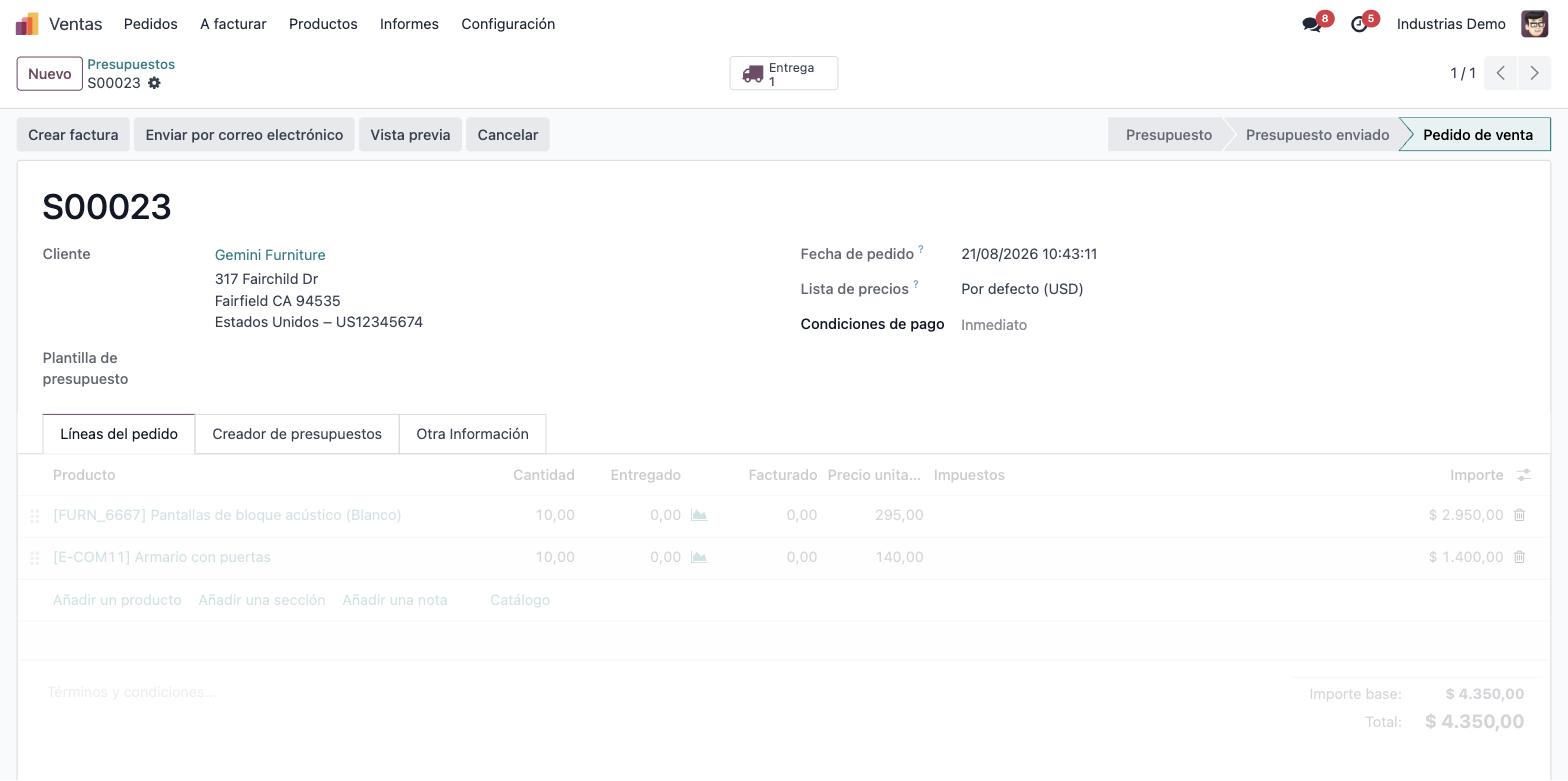
Entra en Ventas → Presupuestos → Nuevo .Elige el cliente : su código y su tarifa aparecen solos.
Añade las líneas de producto y las cantidades.
Revisa el total, descuentos e IVA abajo a la derecha.
Pulsa Enviar por correo o Confirmar .
El PDF sale con tu marca , listo para el cliente.
Captura de Odoo (ejemplo) — panel de la entrega
Truco: guarda el presupuesto como plantilla y el próximo lo tienes en 2 clics.
Entrega Comercial
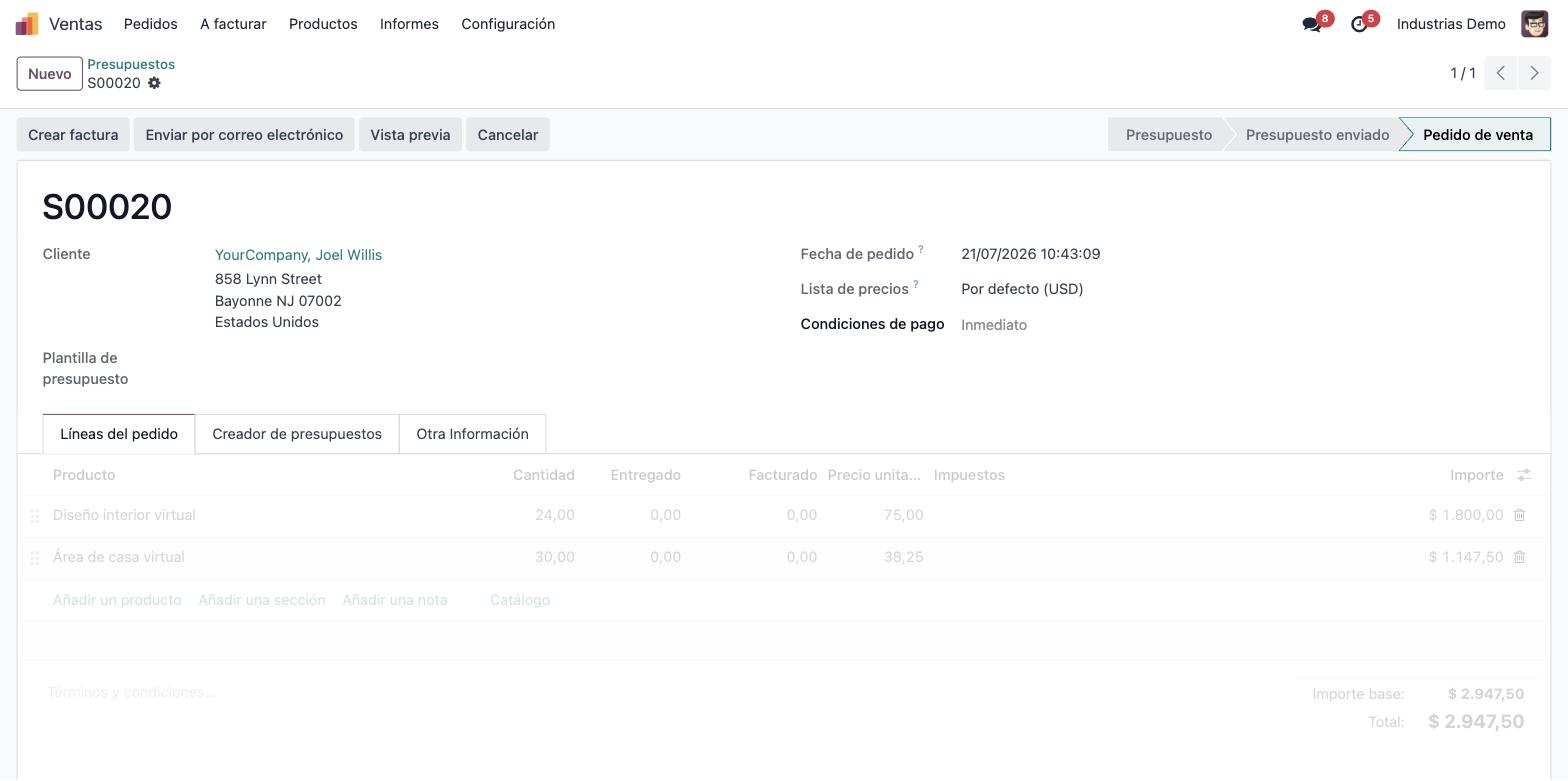
Código de cliente en cada línea
Tu referencia aparece sola en el presupuesto y el albarán.
Entra en Ventas → Configuración → Códigos de cliente .
Asocia a cada cliente tu código interno .
Al hacer un presupuesto, el código sale en la columna de la línea .
También aparece en el albarán y la factura .
Captura de Odoo (ejemplo)
Truco: puedes buscar cualquier documento por tu código, no solo por el nombre.
Formación Inventario
Recibir mercancía y mover stock
Entradas, ubicaciones y traspasos sin que el stock se descuadre.
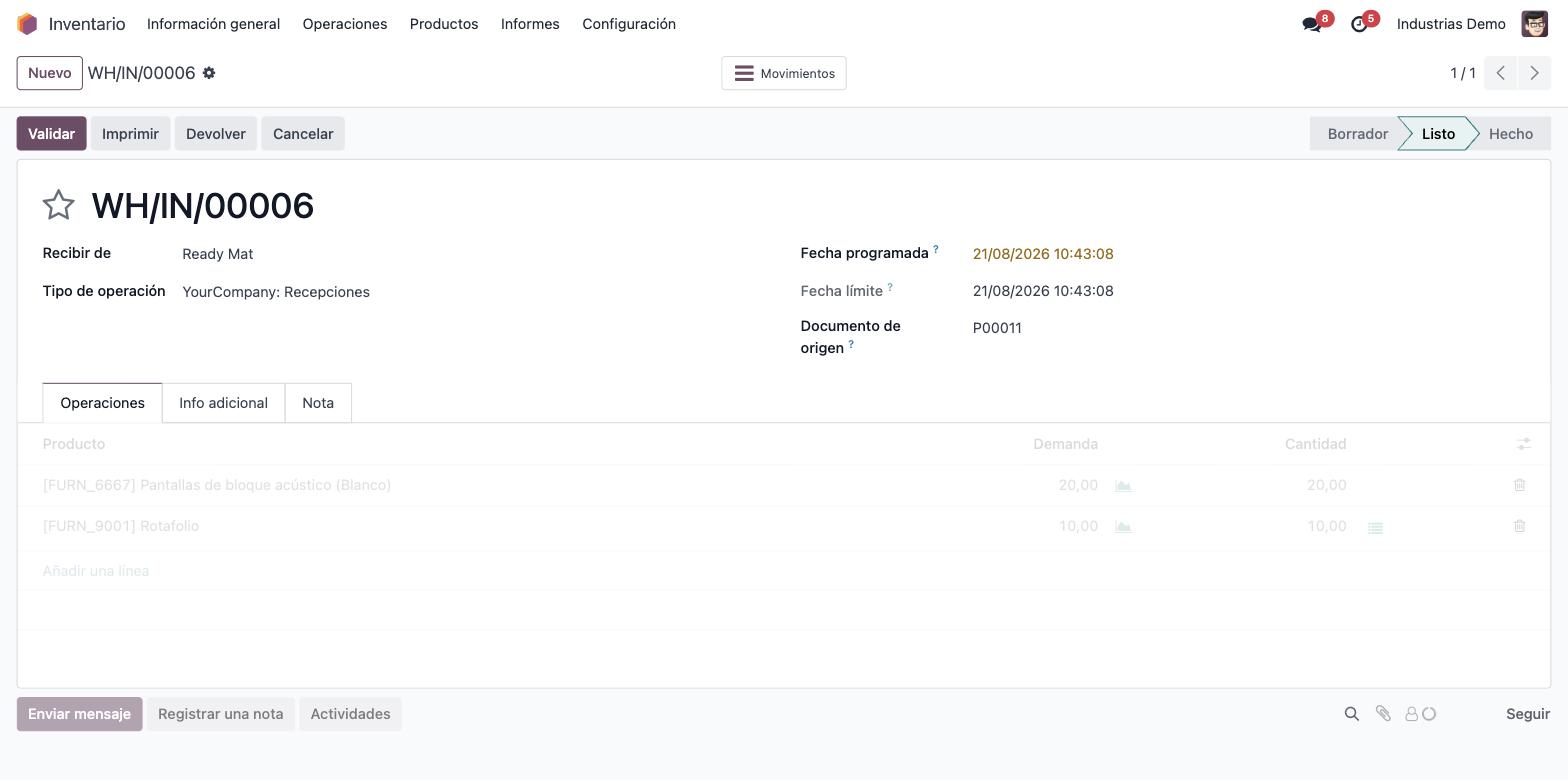
Entra en Inventario → Recepciones .
Abre la recepción del pedido de compra y valida cantidades.
Asigna la ubicación donde se guarda.
Pulsa Validar : el stock sube solo.
Captura de Odoo (ejemplo)
Truco: si llega de menos, valida lo que llega y Odoo deja el resto pendiente.
Entrega Inventario
Etiquetas térmicas de producto
Imprime la etiqueta con código de barras desde la ficha.
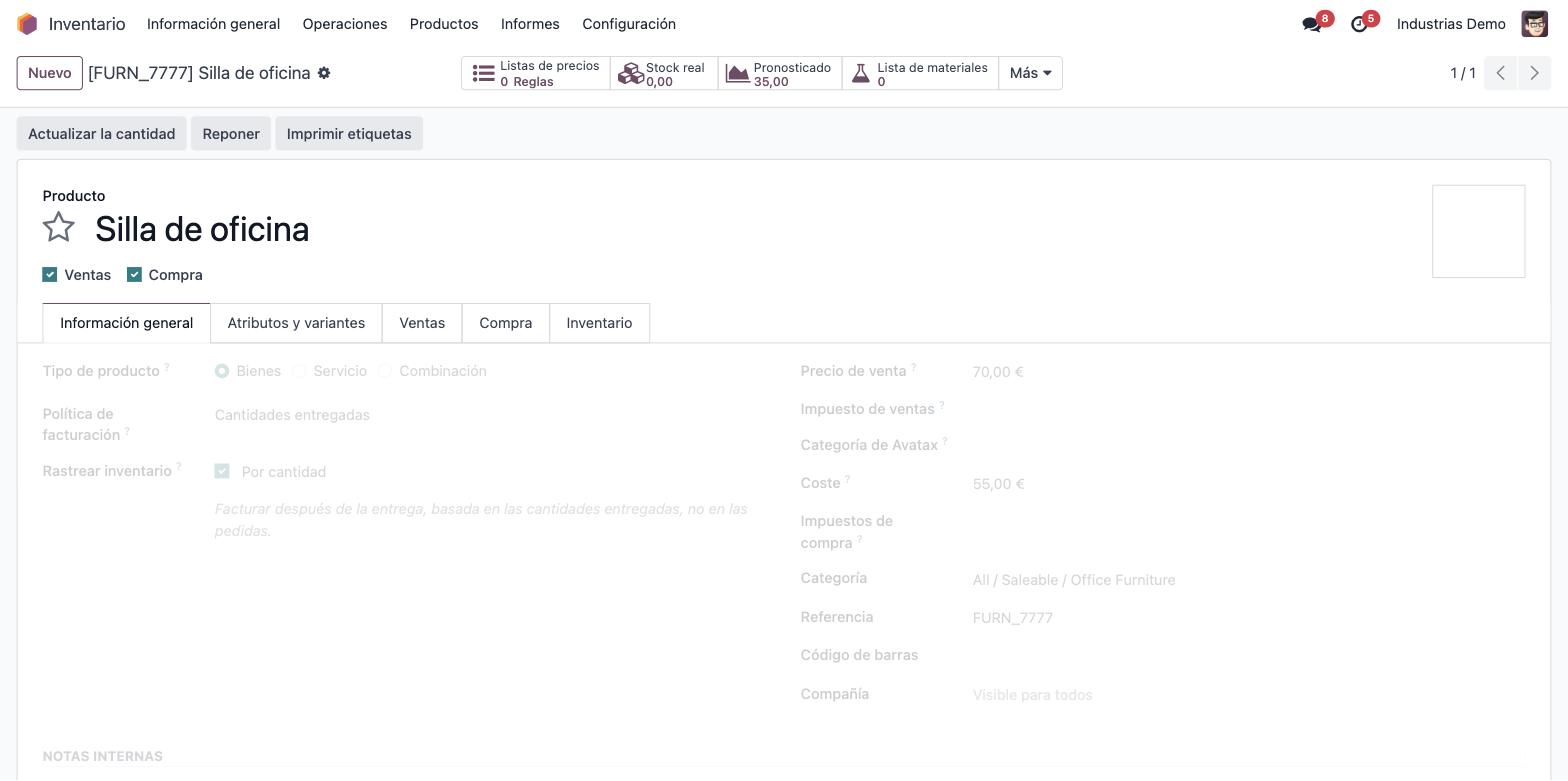
Abre la ficha del producto .
Pulsa Imprimir → Etiqueta .
Sale con código de barras lista para la térmica.
Captura de Odoo (ejemplo)
Truco: imprime varias a la vez seleccionando productos en la lista.
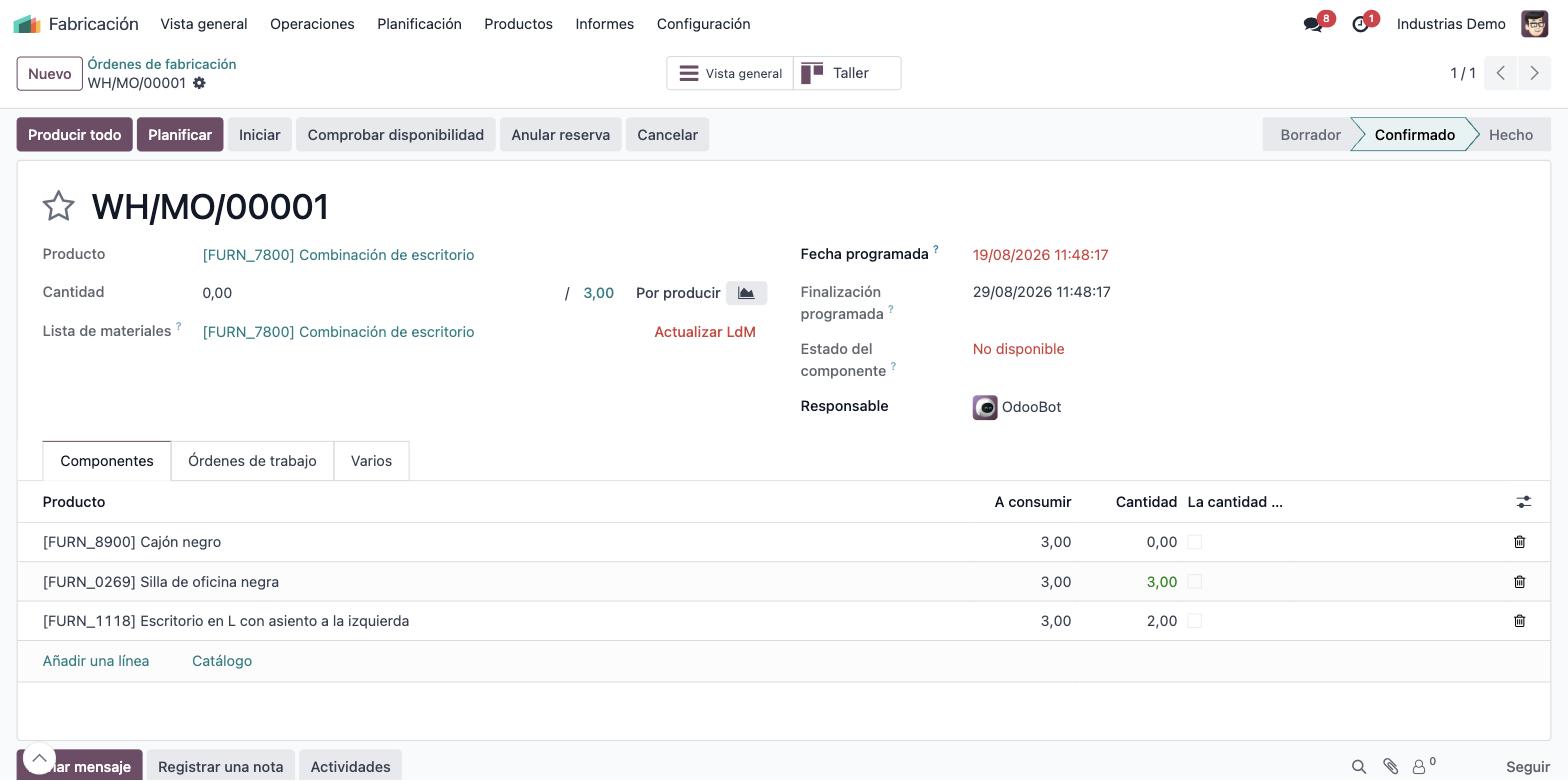
Entrega Taller
Parte de taller con fotos
El técnico registra el trabajo y adjunta fotos desde el móvil.
Abre la orden de taller en el móvil.
Registra las horas y el material usado.
Adjunta fotos del antes y el después.
Marca la orden como terminada .
El parte queda guardado en el cliente .
Captura de Odoo (ejemplo)
Truco: las fotos quedan en el historial de la máquina para siempre.
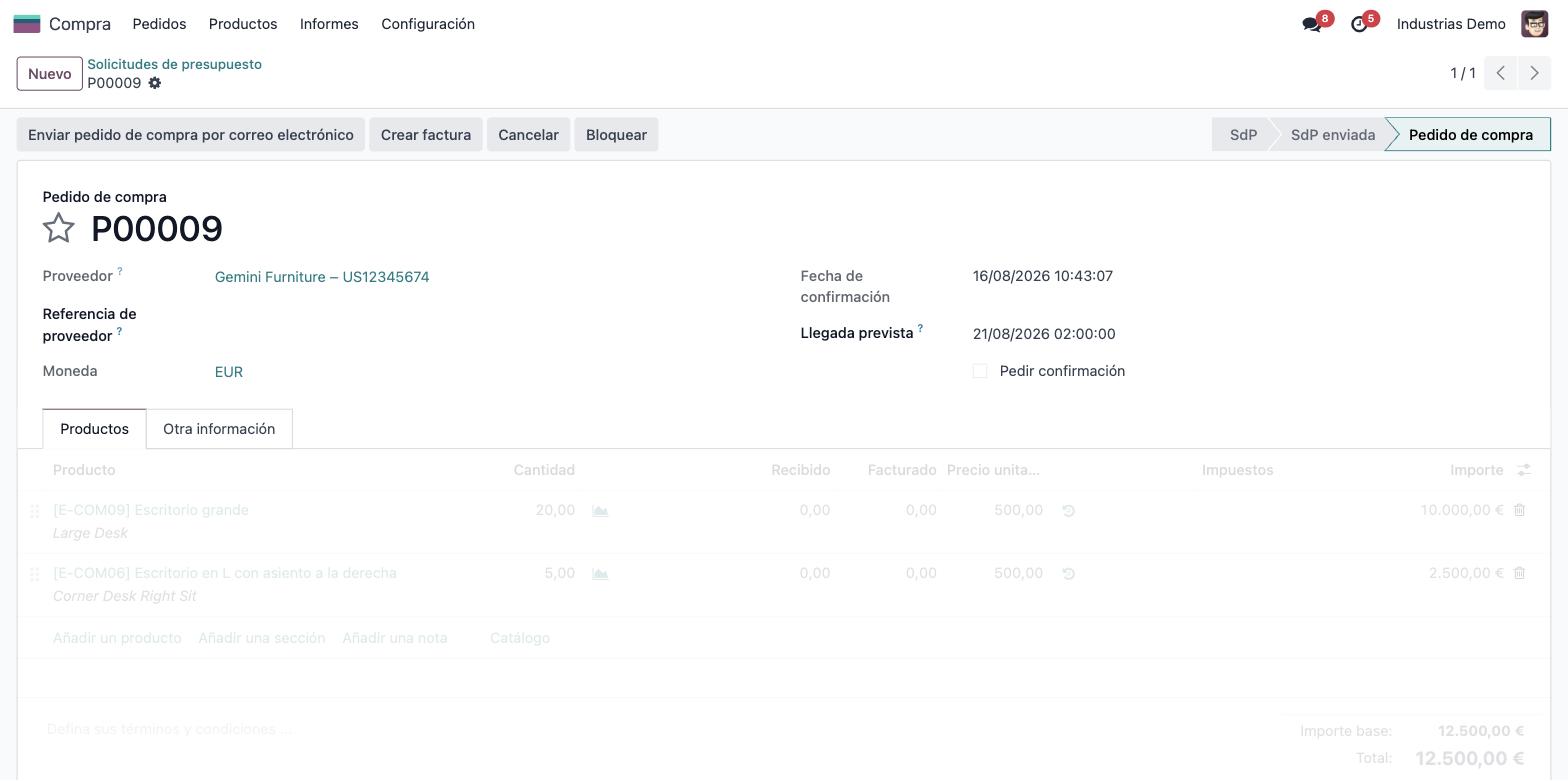
Formación Compras
Hacer un pedido a proveedor
De la necesidad al pedido, con el precio de compra correcto.
Entra en Compras → Pedidos → Nuevo .
Elige el proveedor .
Añade productos: coge el precio de compra guardado.
Envía el pedido por correo desde Odoo.
Al recibirlo, enlaza con Inventario .
Captura de Odoo (ejemplo)
Truco: Odoo te avisa cuando el stock baja del mínimo y propone el pedido solo.
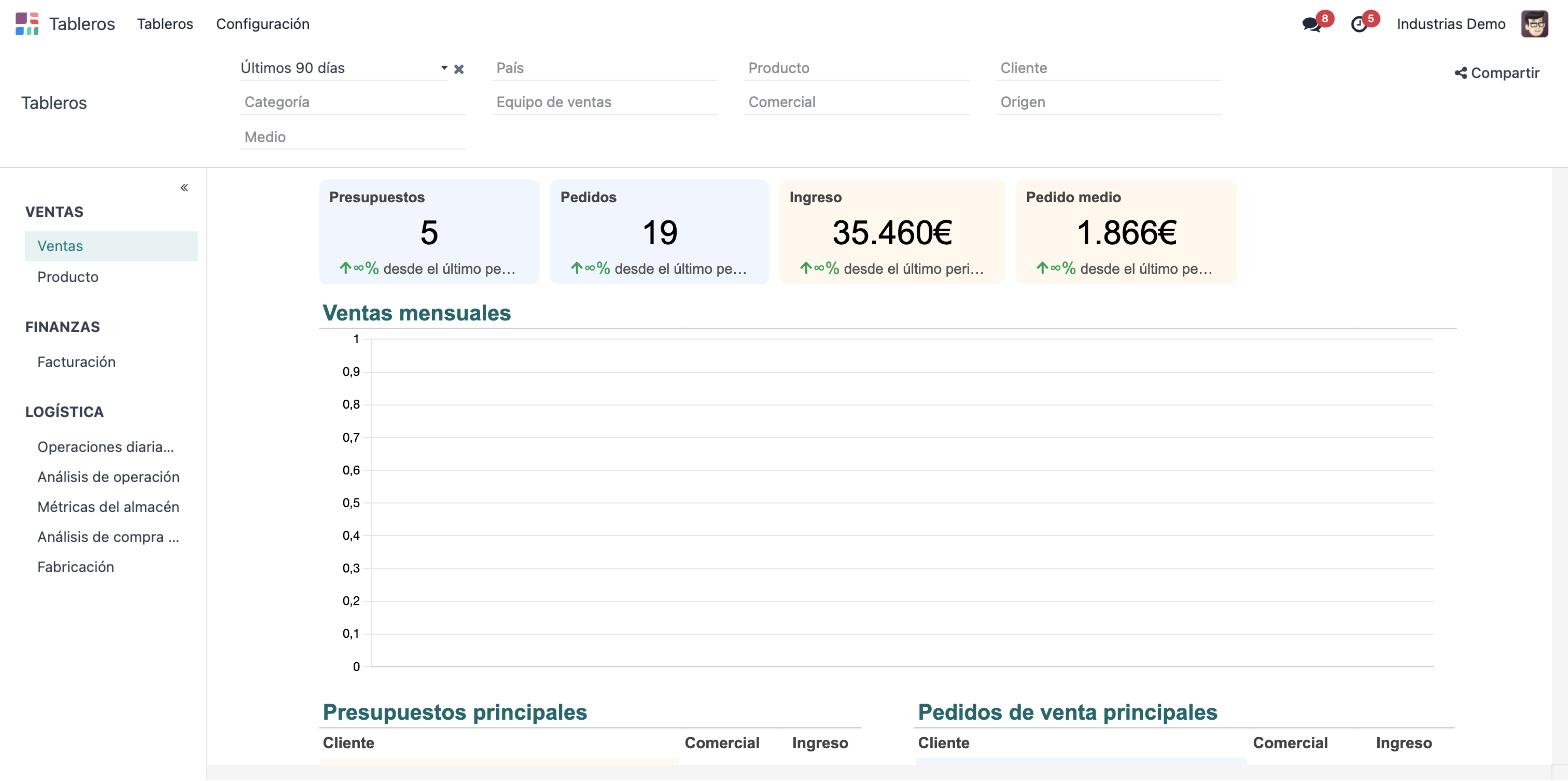
Entrega Dirección
Tablero de dirección: ventas y márgenes
Un vistazo diario a lo que entra, lo que deja y lo que preocupa.
Abre el Tablero de dirección en la pantalla de inicio.
Filtra por mes, comercial o familia .
Mira ventas, margen y pendiente de cobro en tiempo real.
Captura de Odoo (ejemplo)
Truco: déjalo abierto en una pantalla del despacho: se actualiza solo.
La hoja de ruta de tu proyecto
No es un cierre: es una relación. Cada fase suma mejoras que dejamos funcionando y explicadas aquí.
Fase 1 · Arranque Entregada
Lo esencial, funcionando
Código de cliente en cada línea
Presupuesto con tu imagen de marca
Recepción de mercancía y stock
Etiquetas térmicas de producto
Tablero de dirección
Fase 2 · En marcha En curso
Afinando el día a día
Pedido a proveedor con reposición automática
Parte de taller con fotos desde el móvil
Traspasos entre almacenes
Fase 3 · Siguiente Previsto
Lo que viene
Facturación electrónica (Verifactu)
Portal para tus proveedores
Márgenes por familia de producto
Qué vas a encontrar aquí
Tres tipos de ficha, siempre a mano, para todo el equipo.
Entregas
Cada mejora que hemos implementado en tu Odoo, con qué es, para qué sirve y cómo se usa.
Formaciones
Las tareas del día a día: hacer un presupuesto, recibir mercancía, dar de alta un cliente…
Trucos
Ese detalle que te ahorra tiempo y que no viene en ningún manual genérico de Odoo.
Preguntas frecuentes
Lo que casi siempre nos preguntan sobre el portal.
¿Esto toca mis datos?
No. Es un portal de solo lectura : te enseña cómo usar lo que ya está funcionando en tu Odoo, pero nunca modifica ni borra nada.
¿Quién puede entrar?
Todo tu equipo, cada uno con su usuario y con lo que le toca ver.
¿Funciona en el móvil?
Sí. Está pensado para consultarlo a pie de máquina, en el almacén o desde el ordenador del despacho.
¿Necesito saber de Odoo?
Para nada. Todo está explicado sin tecnicismos, paso a paso y con capturas de tu propio sistema , no de un manual genérico.
¿Cómo pido una mejora nueva?
Nos escribes por soporte y entra en la hoja de ruta. Cuando la dejamos funcionando, su ficha aparece aquí sola.
¿Cuánto cuesta el portal?
Se acuerda junto con el proyecto de formación y queda por escrito antes de empezar. El portal crece con cada entrega.